Comment utiliser Budget Pop
En cinq minutes, votre budget est prêt. Voici les étapes, avec les écrans de l’app.

Étape 1: Préparez votre budget
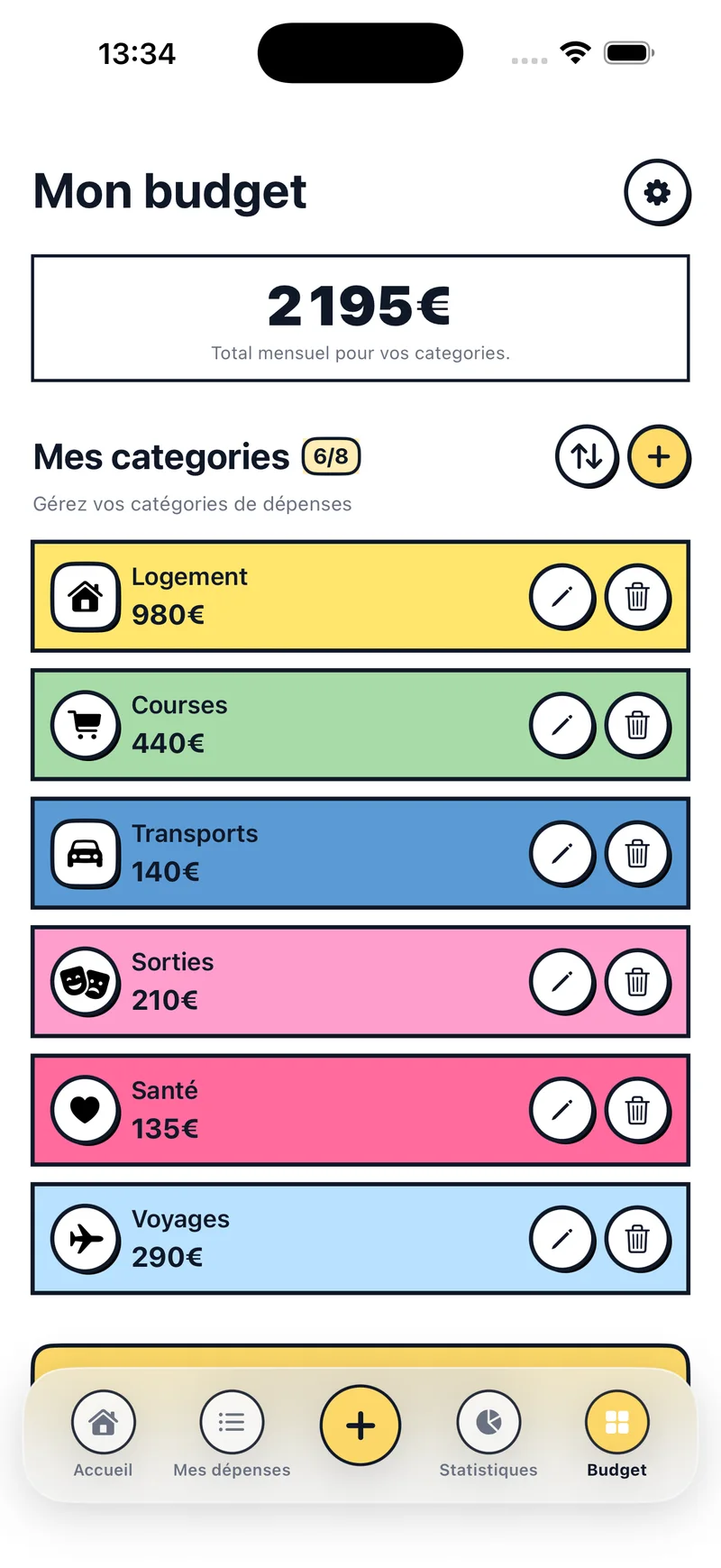
À la première ouverture, vous choisissez votre devise, vous indiquez ce que vous dépensez d’habitude en un mois normal et vous sélectionnez vos catégories. Ensuite, vous répartissez le budget entre elles.
Vous pourrez tout changer plus tard dans l’onglet Budget. C’est là que vous créez des catégories et modifiez leur nom, leur montant, leur icône, leur couleur et leur forme.
Étape 2: Notez votre première dépense
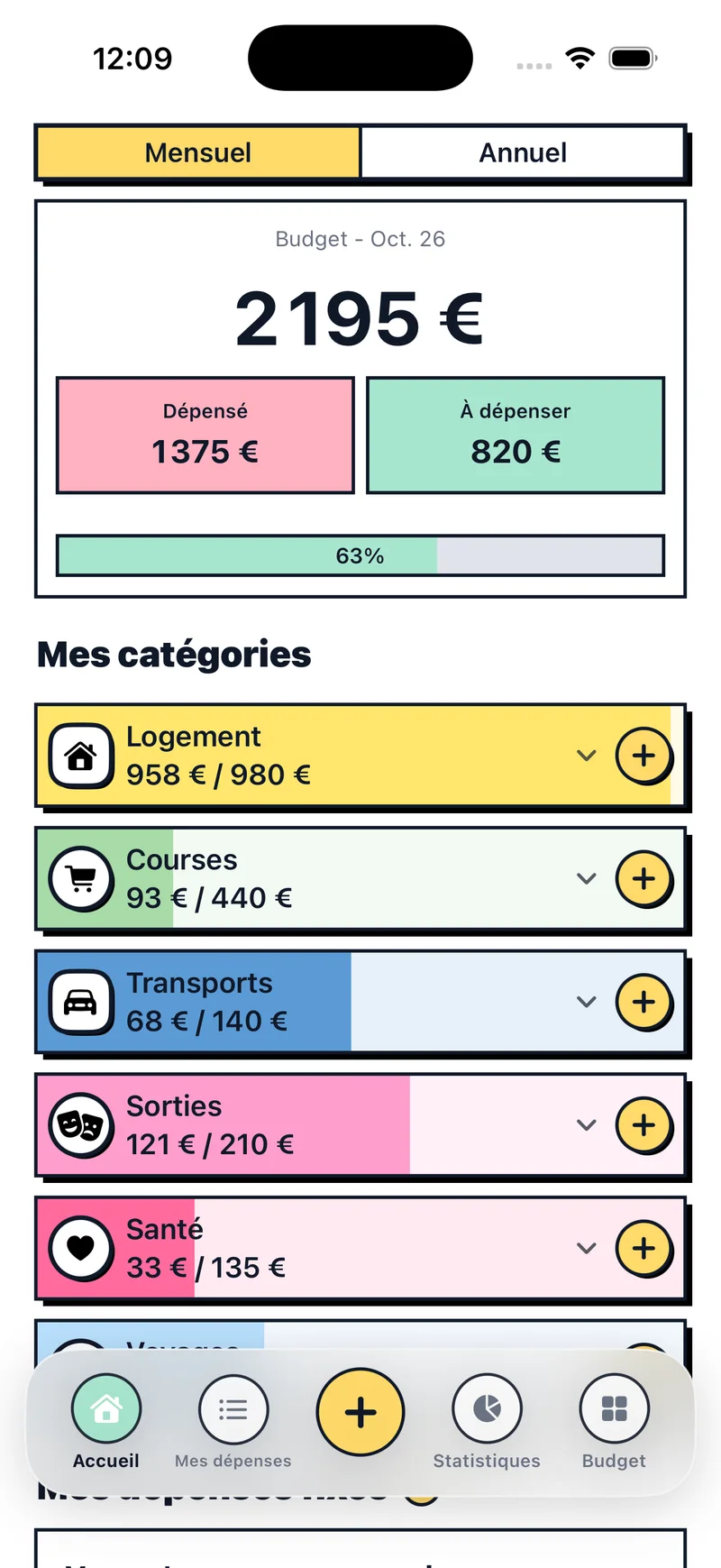
Touchez le bouton + jaune du menu du bas, saisissez le montant et choisissez la catégorie. Vous pouvez aussi passer par le + de chaque catégorie dans Accueil.
Si vous avez un calcul à faire, utilisez les opérations du clavier. La barre de la catégorie se met à jour dès que vous enregistrez.
Étape 3: Ajoutez vos dépenses fixes
Dans Accueil, descendez jusqu’à Mes dépenses fixes et ajoutez une dépense récurrente. Indiquez le nom, le montant, la catégorie et le jour du mois : le loyer le 1er, la salle de sport le 5, et ainsi de suite.
Chaque mois, touchez Marquer payée, ou Ignorer si elle ne s’applique pas ce mois-là.
Étape 4: Passez en revue vos dépenses
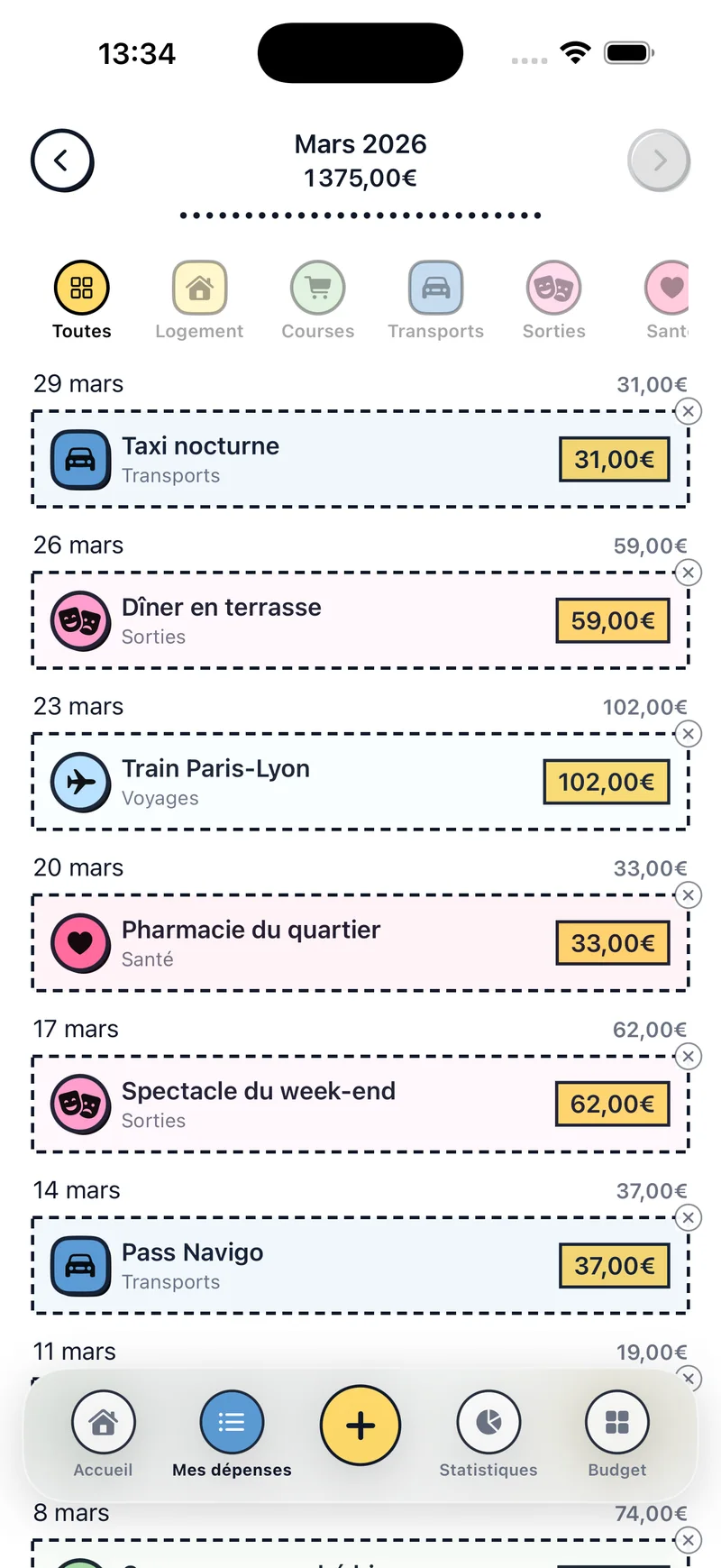
L’onglet Mes dépenses affiche l’historique du mois, classé par jour. Utilisez les flèches pour changer de mois et les icônes du haut pour ne voir qu’une catégorie.
Touchez une dépense pour la modifier ou la supprimer.
Étape 5: Regardez les graphiques
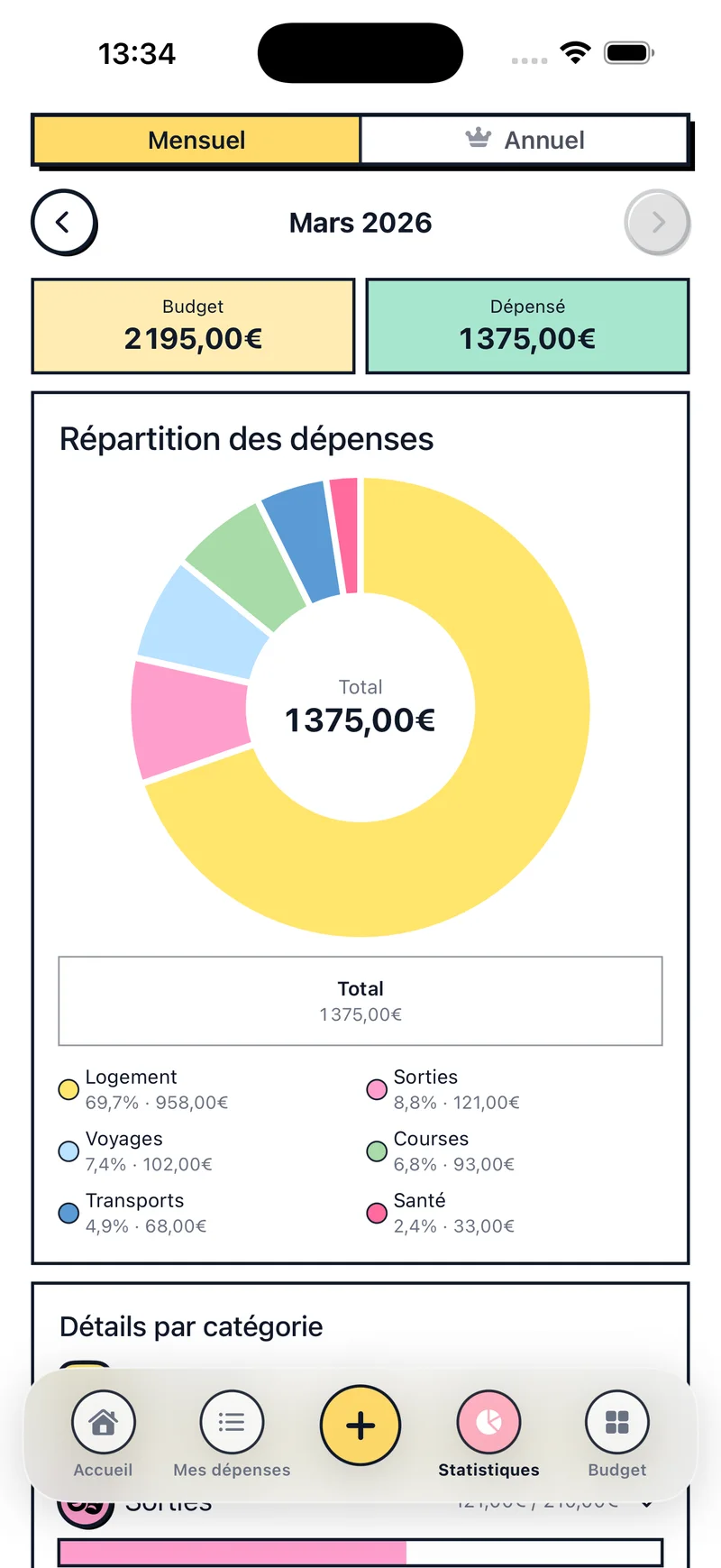
L’onglet Statistiques compare votre budget à vos dépenses et les répartit par catégorie. C’est le moyen le plus rapide de voir où réduire le mois prochain.
Étape 6: Passez à la vue annuelle
En haut d’Accueil, le sélecteur permet de passer de la vue mensuelle à la vue annuelle. Celle-ci montre le budget et les dépenses de toute l’année, et l’argent qu’il vous reste après les dépenses fixes à venir d’ici décembre.
Étape 7: Installez widgets et rappels
Pour ajouter un widget, maintenez le doigt sur l’écran d’accueil de l’iPhone, touchez Modifier, choisissez Ajouter un widget et cherchez Budget Pop. Il y en a trois : ajouter une dépense, budget et catégories.
Les rappels se trouvent dans l’onglet Budget, sous la roue dentée en haut à droite. Choisissez une alerte quotidienne, hebdomadaire ou mensuelle, et l’heure.
Questions courantes
Si je change mon budget, les mois passés changent-ils ?
Non. Le nouveau montant s’applique au mois en cours et aux suivants. Les mois précédents gardent le leur.
Comment changer de devise ou de langue ?
Allez dans Budget, touchez la roue dentée puis Réglages, Langue et devise.
Que se passe-t-il si je modifie une catégorie ?
Le nom, l’icône et la couleur changent dans toute l’app, y compris dans l’historique. Un nouveau montant ne modifie pas les mois précédents.
Comment supprimer une dépense ?
Ouvrez Accueil ou Mes dépenses, touchez la dépense et choisissez supprimer. S’il s’agit d’une dépense fixe payée, seule l’écriture de ce mois est effacée.

Commencez votre budget aujourd’hui
Téléchargez Budget Pop gratuitement et notez votre première dépense en une minute.