Come usare Budget Pop
In cinque minuti il tuo budget è pronto. Ecco i passaggi, con le schermate dell’app.

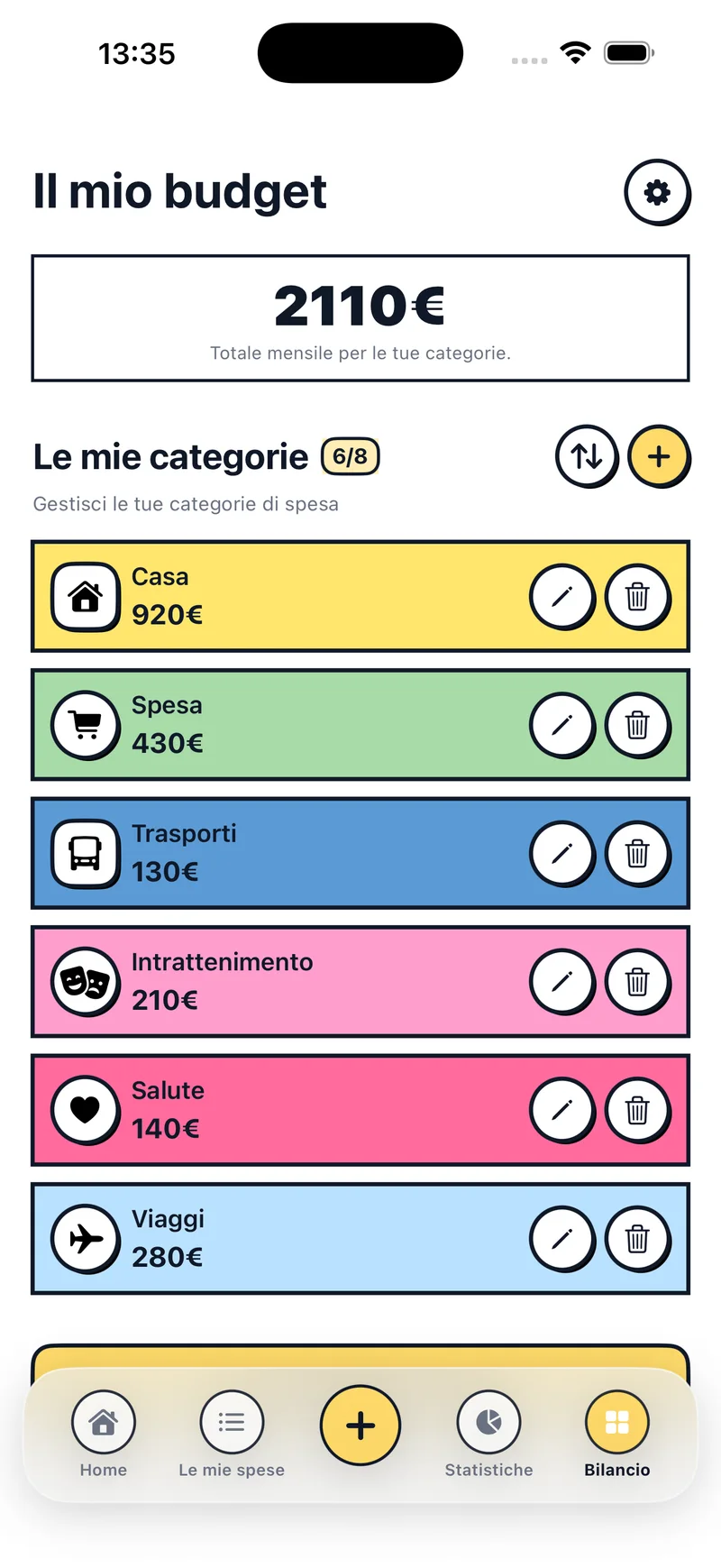
Passaggio 1: Prepara il budget
La prima volta che apri l’app scegli la valuta, indichi quanto spendi di solito in un mese normale e selezioni le categorie. Poi dividi il budget tra di esse.
Più avanti puoi cambiare tutto nella scheda Bilancio. Lì crei nuove categorie e modifichi nome, importo, icona, colore e forma.
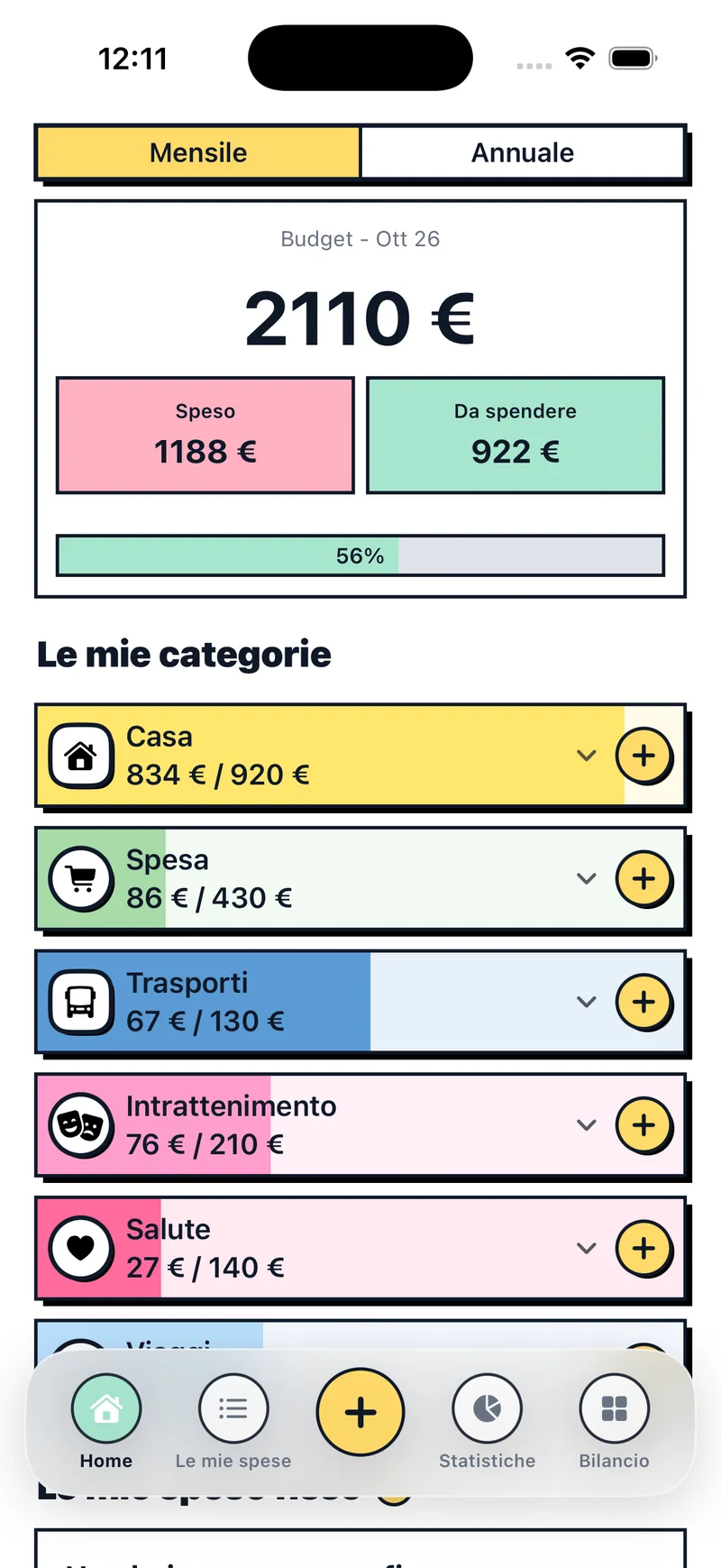
Passaggio 2: Registra la prima spesa
Tocca il pulsante + giallo nel menu in basso, scrivi l’importo e scegli la categoria. Puoi anche usare il + di ogni categoria nella Home.
Se devi fare dei conti, usa le operazioni della tastiera. La barra della categoria si aggiorna appena salvi.
Passaggio 3: Aggiungi le spese fisse
Nella Home, scorri fino a Le mie spese fisse e tocca Aggiungi spesa ricorrente. Inserisci nome, importo, categoria e giorno del mese: affitto il 1, palestra il 5 e così via.
Ogni mese tocchi Segna pagata, o Salta se quel mese non c’è.
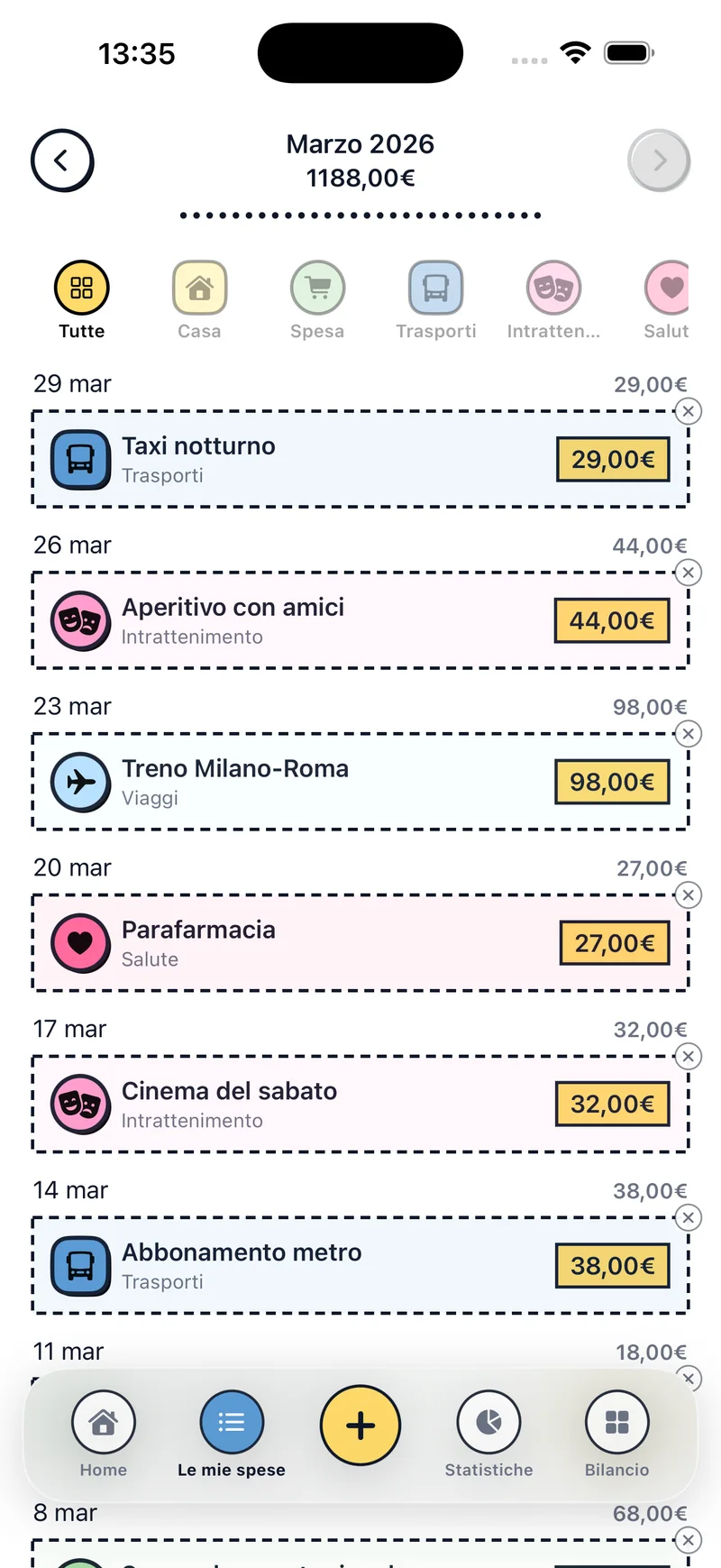
Passaggio 4: Controlla le spese
La scheda Le mie spese mostra lo storico del mese, ordinato per giorno. Usa le frecce per cambiare mese e le icone in alto per vedere una sola categoria.
Tocca una spesa per modificarla o eliminarla.
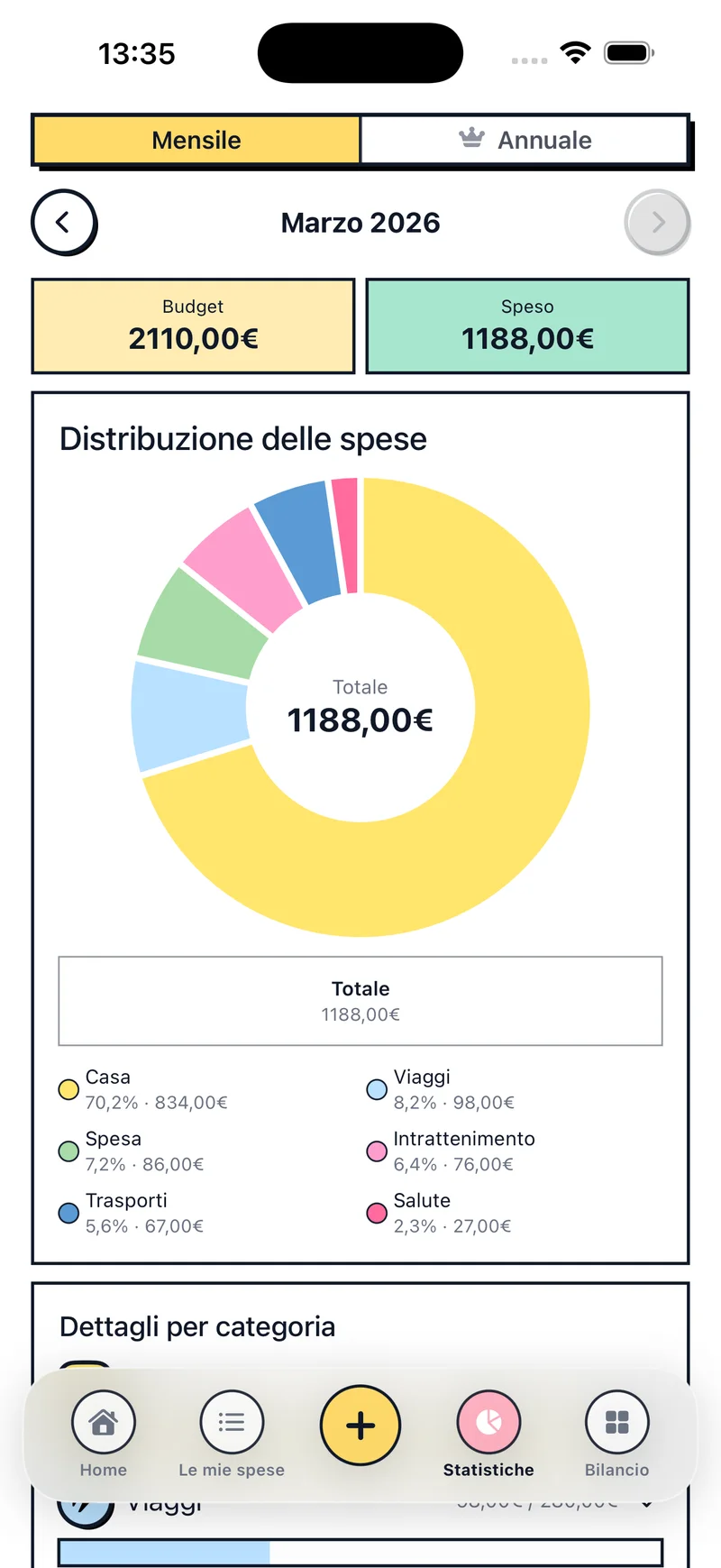
Passaggio 5: Guarda i grafici
La scheda Statistiche confronta il budget con la spesa e la divide per categorie. È il modo più rapido per capire dove tagliare il mese prossimo.
Passaggio 6: Passa alla vista annuale
In alto nella Home puoi passare dalla vista mensile a quella annuale. Quella annuale mostra budget e spesa di tutto l’anno e i soldi che ti restano dopo le spese fisse in arrivo fino a dicembre.
Passaggio 7: Imposta widget e promemoria
Per aggiungere un widget, tieni premuta la schermata Home dell’iPhone, tocca Modifica, scegli Aggiungi widget e cerca Budget Pop. Ce ne sono tre: aggiungi spesa, budget e categorie.
I promemoria sono nella scheda Bilancio, sotto l’ingranaggio in alto a destra. Scegli giornaliero, settimanale o mensile, e l’ora.
Dubbi comuni
Se cambio il budget, cambiano i mesi passati?
No. Il nuovo importo vale per il mese in corso e per i successivi. I mesi precedenti mantengono il loro.
Come cambio valuta o lingua?
Vai su Bilancio, tocca l’ingranaggio e apri Impostazioni, Lingua e valuta.
Cosa succede se modifico una categoria?
Nome, icona e colore cambiano in tutta l’app, anche nello storico. Un nuovo importo non modifica i mesi precedenti.
Come elimino una spesa?
Apri la Home o Le mie spese, tocca la spesa e scegli elimina. Se era una spesa fissa pagata, viene cancellato solo il movimento di quel mese.

Inizia oggi il tuo budget
Scarica Budget Pop gratis e registra la tua prima spesa in un minuto.