So nutzt du Budget Pop
In fünf Minuten steht dein Budget. Hier sind die Schritte, mit den Bildschirmen der App.

Schritt 1: Richte dein Budget ein
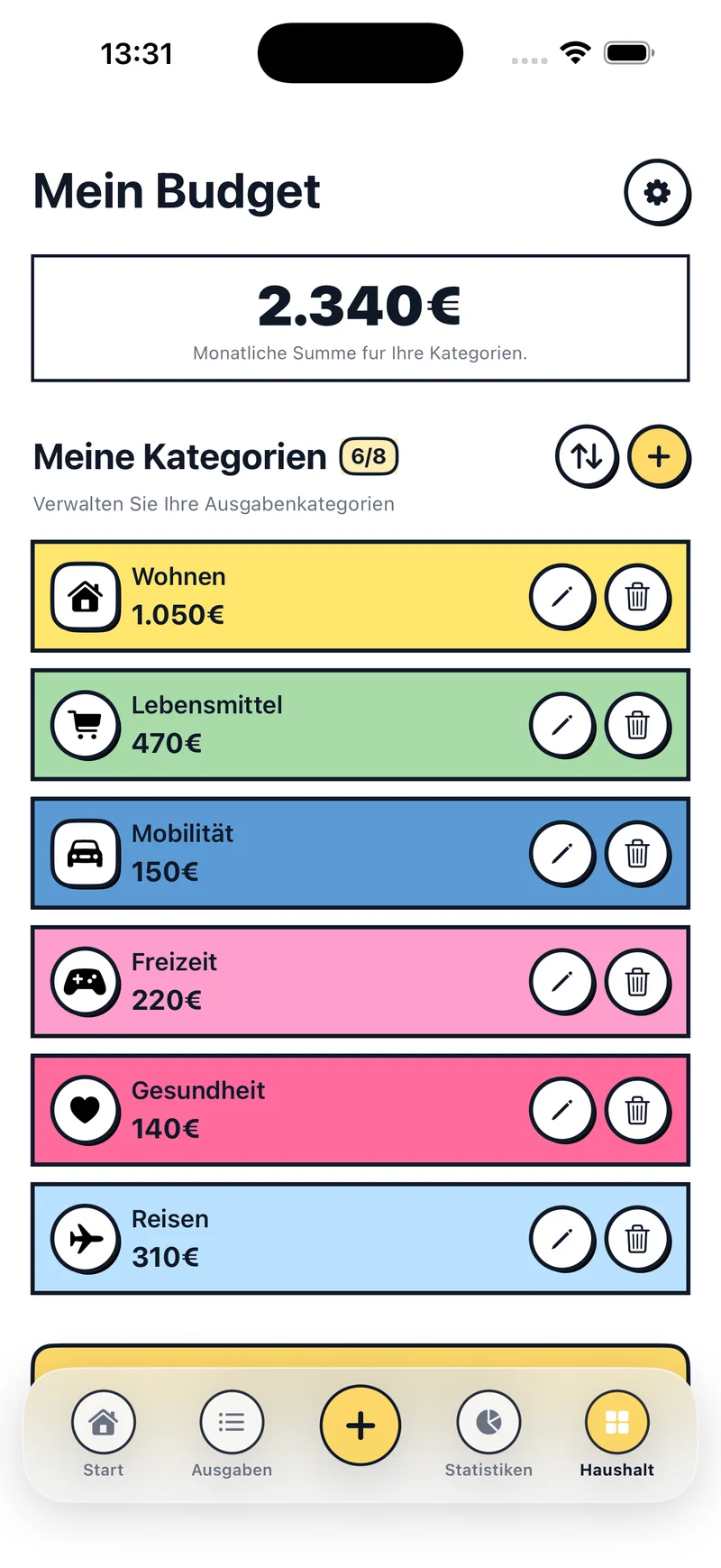
Beim ersten Öffnen wählst du deine Währung, gibst an, wie viel du in einem normalen Monat ausgibst, und wählst deine Kategorien aus. Danach verteilst du das Budget auf sie.
Später kannst du alles im Tab Budget ändern. Dort legst du neue Kategorien an und bearbeitest Name, Betrag, Symbol, Farbe und Form.
Schritt 2: Trage deine erste Ausgabe ein
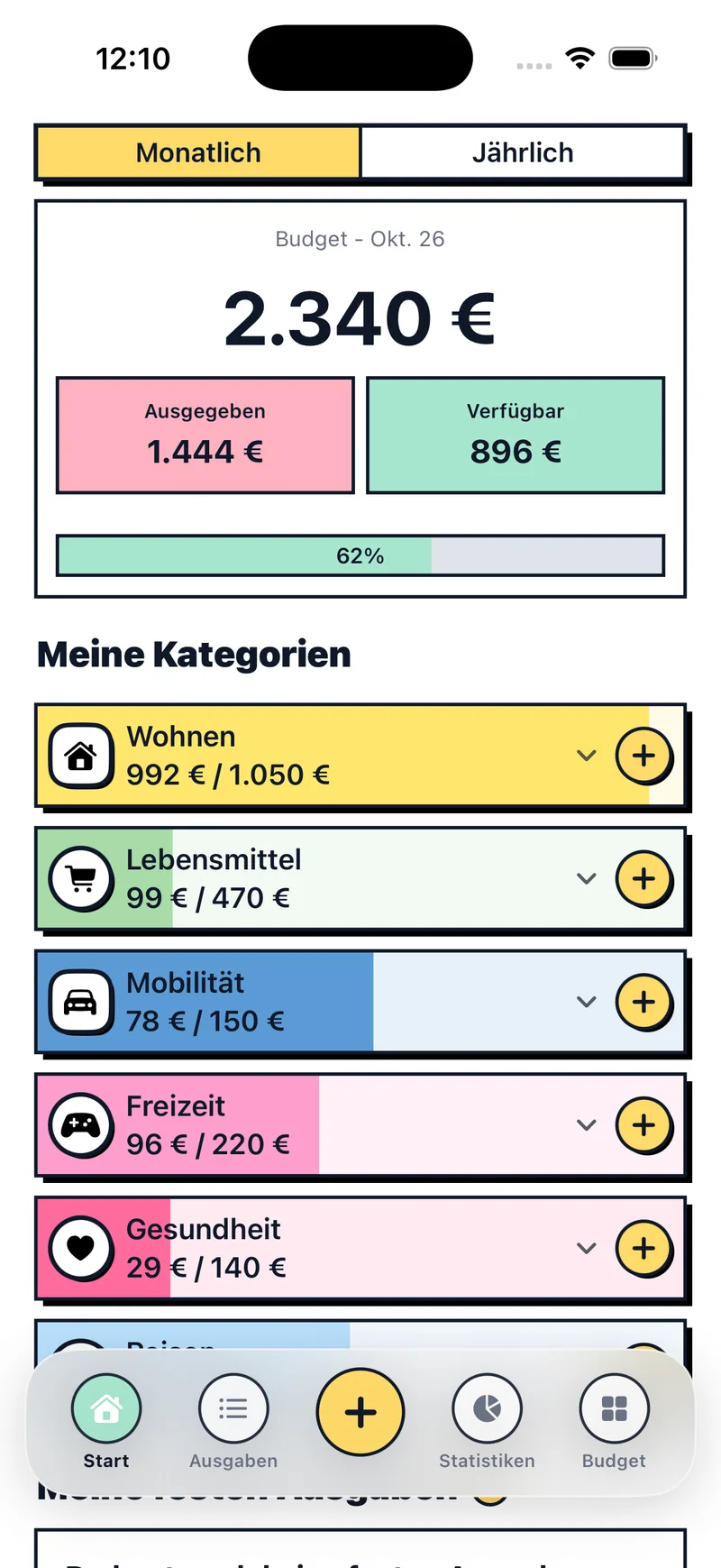
Tippe im unteren Menü auf das gelbe +, gib den Betrag ein und wähle die Kategorie. Du kannst auch auf dem Startbildschirm das + einer Kategorie nutzen.
Musst du etwas ausrechnen, nimm die Rechenzeichen der Tastatur. Der Balken der Kategorie aktualisiert sich, sobald du speicherst.
Schritt 3: Füge deine Fixkosten hinzu
Scrolle auf dem Startbildschirm zu Meine festen Ausgaben und tippe auf Wiederkehrende Ausgabe hinzufügen. Gib Name, Betrag, Kategorie und Tag im Monat ein: Miete am 1., Fitnessstudio am 5. und so weiter.
Jeden Monat tippst du auf Bezahlt markieren oder auf Überspringen, wenn sie in diesem Monat nicht anfällt.
Schritt 4: Prüfe deine Ausgaben
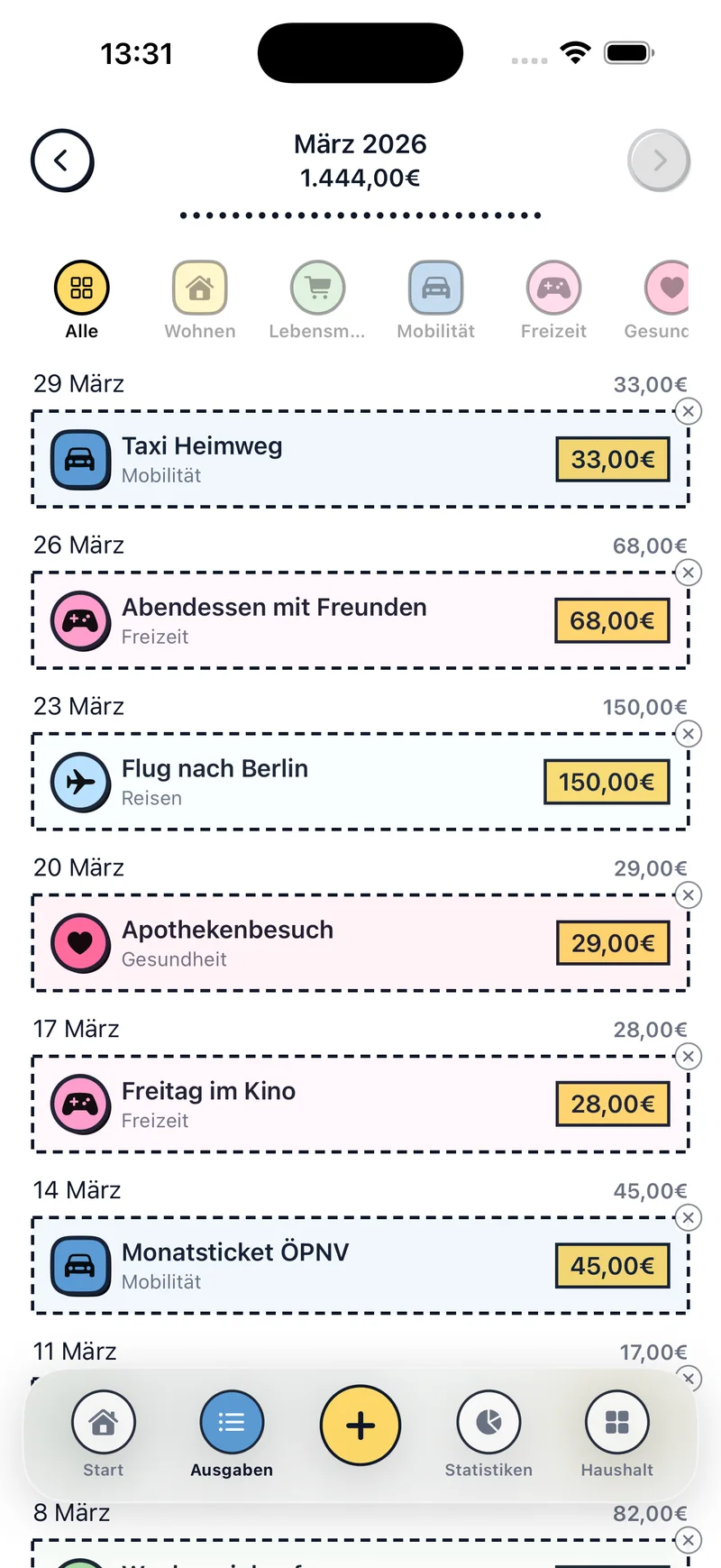
Der Tab Ausgaben zeigt den Verlauf des Monats, nach Tagen sortiert. Mit den Pfeilen wechselst du den Monat, mit den Symbolen oben siehst du nur eine Kategorie.
Tippe auf eine Ausgabe, um sie zu bearbeiten oder zu löschen.
Schritt 5: Sieh dir die Diagramme an
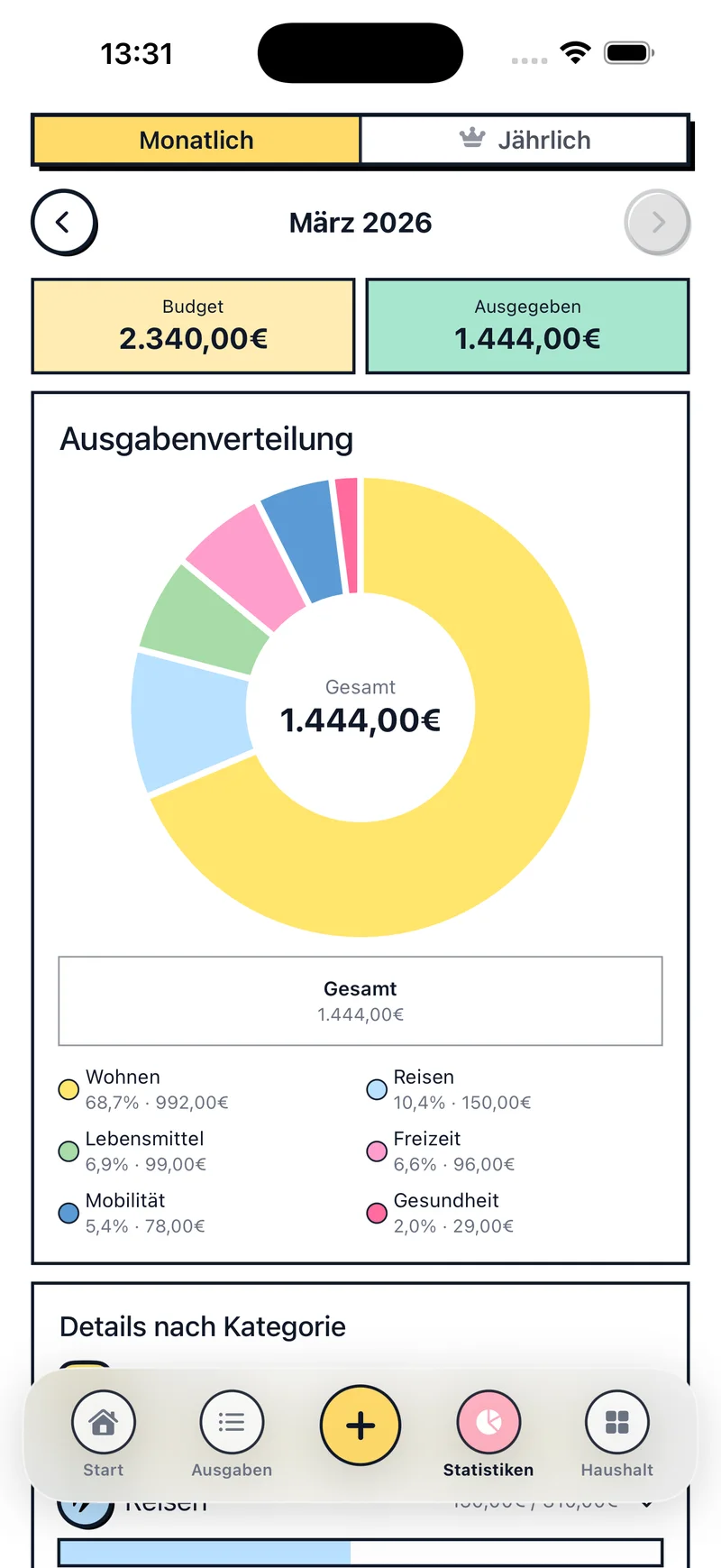
Der Tab Statistiken vergleicht dein Budget mit den Ausgaben und teilt sie nach Kategorien auf. So siehst du am schnellsten, wo du nächsten Monat kürzen kannst.
Schritt 6: Wechsle zur Jahresansicht
Oben auf dem Startbildschirm wechselst du zwischen Monats- und Jahresansicht. Die Jahresansicht zeigt Budget und Ausgaben des ganzen Jahres und das Geld, das dir nach den Fixkosten bis Dezember bleibt.
Schritt 7: Richte Widgets und Erinnerungen ein
Für ein Widget hältst du den Home-Bildschirm des iPhones gedrückt, tippst auf Bearbeiten, wählst Widget hinzufügen und suchst Budget Pop. Es gibt drei: Ausgabe hinzufügen, Budget und Kategorien.
Die Erinnerungen findest du im Tab Budget unter dem Zahnrad oben rechts. Wähle täglich, wöchentlich oder monatlich und die Uhrzeit.
Häufige Fragen
Ändern sich vergangene Monate, wenn ich das Budget ändere?
Nein. Der neue Betrag gilt für den aktuellen und die folgenden Monate. Frühere Monate behalten ihren.
Wie ändere ich Währung oder Sprache?
Gehe zu Budget, tippe auf das Zahnrad und öffne Einstellungen, Sprache und Währung.
Was passiert, wenn ich eine Kategorie bearbeite?
Name, Symbol und Farbe ändern sich in der ganzen App, auch im Verlauf. Ein neuer Betrag ändert frühere Monate nicht.
Wie lösche ich eine Ausgabe?
Öffne den Startbildschirm oder Ausgaben, tippe auf die Ausgabe und wähle Löschen. Bei einer bezahlten festen Ausgabe wird nur der Eintrag dieses Monats gelöscht.

Starte heute dein Budget
Lade Budget Pop kostenlos und trage in einer Minute deine erste Ausgabe ein.