Cómo usar Budget Pop
En cinco minutos tienes tu presupuesto listo. Estos son los pasos, con las pantallas de la app.

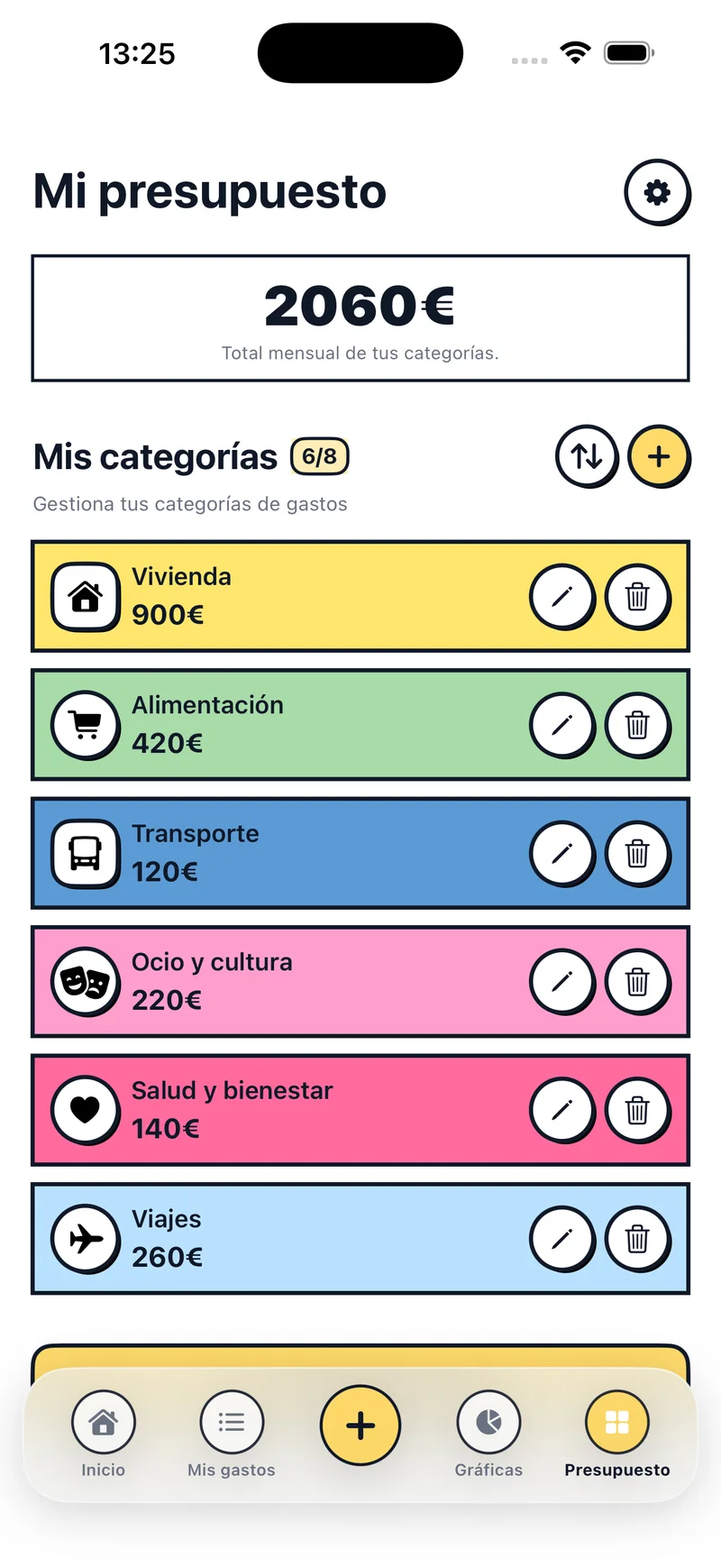
Paso 1: Prepara tu presupuesto
La primera vez que abres la app eliges tu moneda, escribes lo que sueles gastar en un mes normal y seleccionas tus categorías. Después repartes el presupuesto entre ellas.
Lo puedes cambiar más adelante en la pestaña Presupuesto. Ahí creas categorías nuevas y editas su nombre, importe, icono, color y forma.
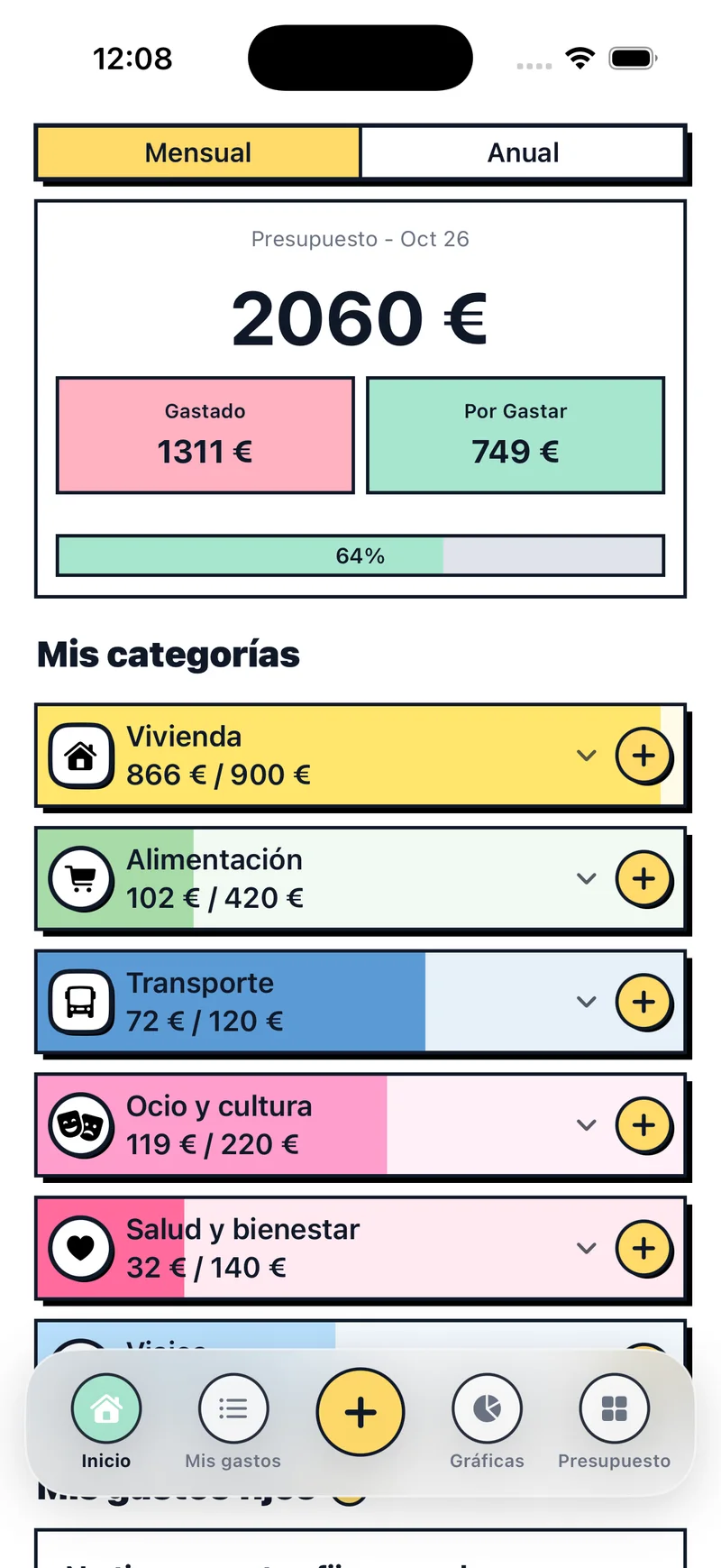
Paso 2: Apunta tu primer gasto
Toca el botón + amarillo del menú inferior, escribe el importe y elige la categoría. También puedes entrar desde Inicio con el + de cada categoría.
Si tienes que hacer cuentas, usa las operaciones del teclado. La barra de la categoría se actualiza en cuanto guardas.
Paso 3: Añade tus gastos fijos
En Inicio, baja hasta Mis gastos fijos y toca Añadir gasto recurrente. Pon el nombre, el importe, la categoría y el día del mes: alquiler el 1, gimnasio el 5, y así con todos.
Cada mes marcas cada gasto como pagado, o lo descartas si ese mes no toca.
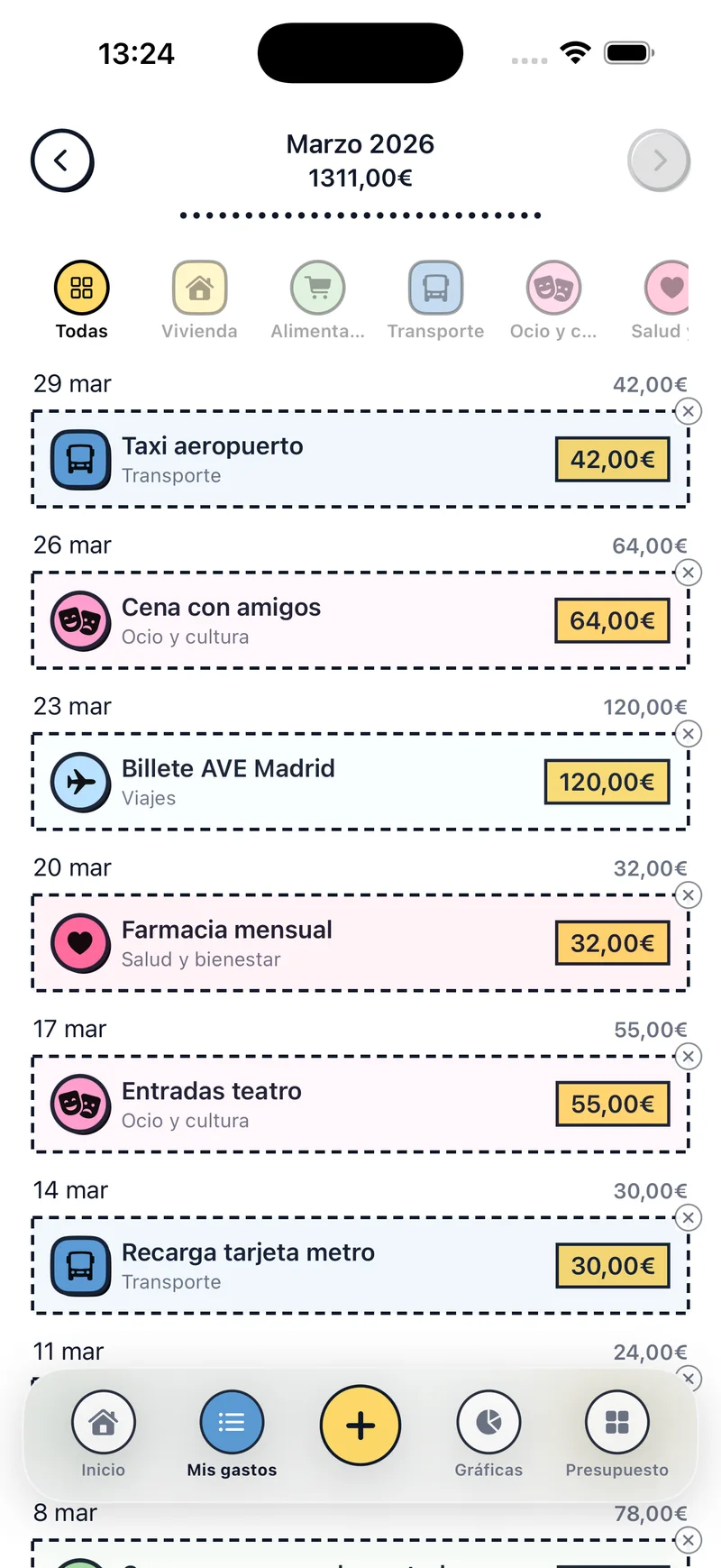
Paso 4: Revisa tus gastos
La pestaña Mis gastos muestra el historial del mes, ordenado por días. Usa las flechas para cambiar de mes y los iconos de arriba para ver una sola categoría.
Toca un gasto para editarlo o eliminarlo.
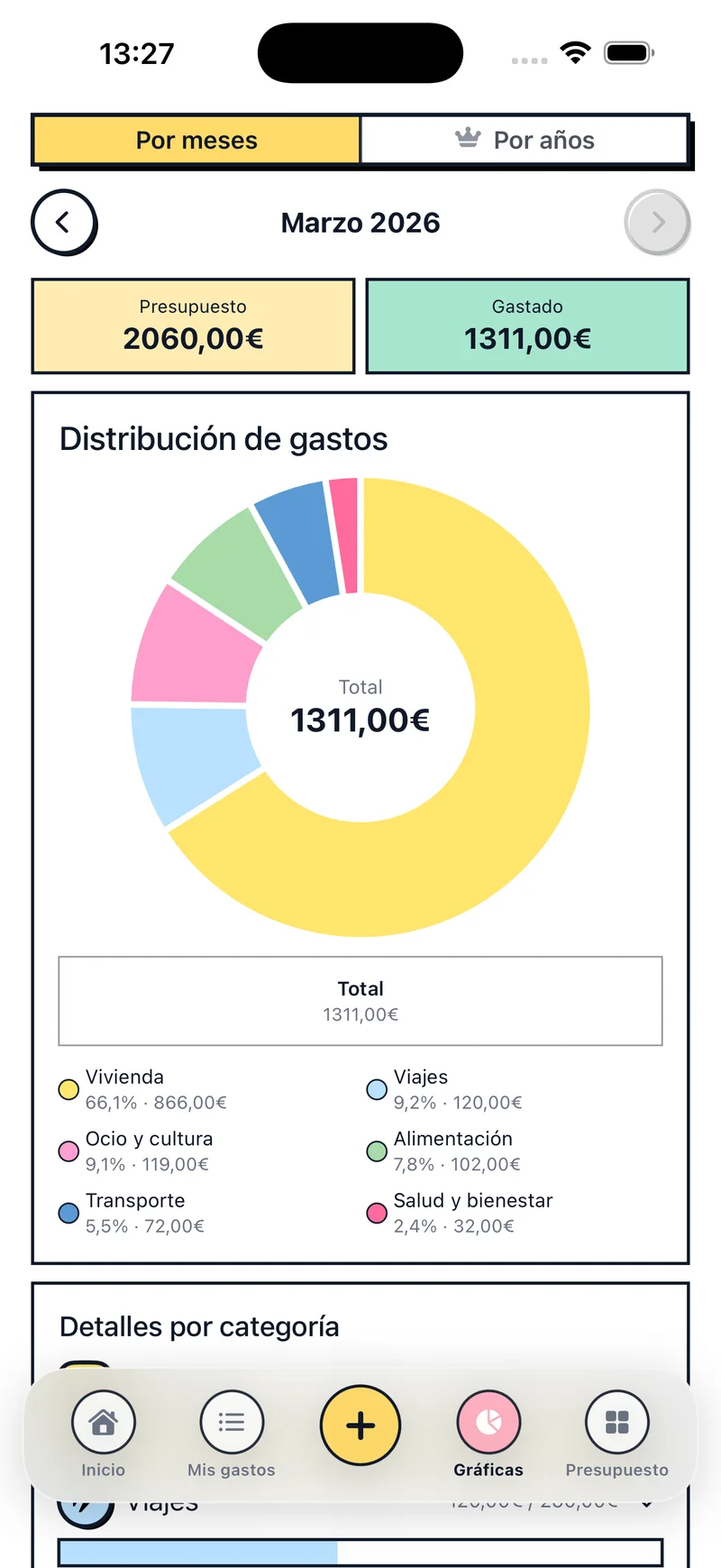
Paso 5: Mira las gráficas
La pestaña Gráficas compara tu presupuesto con lo gastado y reparte el gasto por categorías. Es la forma más rápida de ver dónde recortar el mes que viene.
Paso 6: Cambia a la vista anual
Arriba de Inicio tienes el selector Mensual y Anual. En la vista anual ves el presupuesto y el gasto de todo el año, y el dinero que te queda disponible después de los gastos fijos que faltan hasta diciembre.
Paso 7: Pon widgets y recordatorios
Para añadir un widget, mantén pulsada la pantalla de inicio del iPhone, toca Editar, elige Añadir widgets y busca Budget Pop. Hay tres: añadir gasto, presupuesto y categorías.
Los recordatorios están en Presupuesto, en el engranaje de arriba a la derecha. Elige si quieres el aviso cada día, cada semana o cada mes, y a qué hora.
Dudas habituales
¿Si cambio el presupuesto, cambian los meses pasados?
No. El nuevo importe se aplica al mes actual y a los siguientes. Los meses anteriores conservan el suyo.
¿Cómo cambio la moneda o el idioma?
Ve a Presupuesto, toca el engranaje y entra en Ajustes, Idioma y moneda.
¿Qué pasa si edito una categoría?
El nombre, el icono y el color cambian en toda la app, también en el historial. Un nuevo importe no modifica los meses anteriores.
¿Cómo elimino un gasto?
Abre Inicio o Mis gastos, toca el gasto y selecciona eliminar. Si era un gasto fijo pagado, solo se borra el movimiento de ese mes.

Empieza tu presupuesto hoy
Descarga Budget Pop gratis y apunta tu primer gasto en un minuto.